Com a expert informàtic, puc dir-vos que la millor manera d'actualitzar el vostre ordinador amb Windows 10 és inserir un suport extern i fer clic a D'acord. Això garantirà que el vostre ordinador estigui actualitzat i tingui totes les característiques de seguretat més recents.
Si has rebut un missatge Si us plau, inseriu un mitjà extern i feu clic a D'acord. missatge quan actualitzeu Windows 10 i el vostre ordinador està bloquejat en aquest missatge, aquesta publicació us pot ajudar.
remap xbox one pc controlador
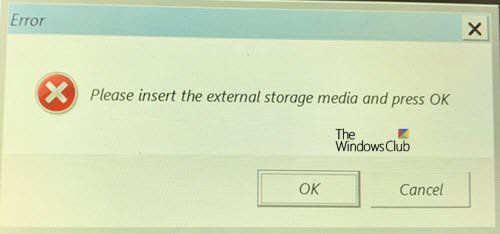
Si us plau, inseriu un mitjà extern i feu clic a D'acord.
En aquest article, us mostrarem tres maneres senzilles de solucionar l'error 'Insereix un mitjà extern i feu clic a D'acord' perquè pugueu superar aquest error quan actualitzeu o reinstal·leu el sistema operatiu Windows amb un dispositiu extern en el futur. dispositiu d'emmagatzemament.
1] Utilitzant el port USB per a la targeta SD
Quan utilitzeu una targeta SD per instal·lar una nova versió de Windows al vostre ordinador o portàtil, podeu trobar l'error esmentat que apareix fins i tot després d'inserir la targeta SD a l'ordinador i, finalment, el procés s'encalla en un bucle que s'ha d'avortar. en sortir del procés d'instal·lació.
També podeu utilitzar un adaptador USB per connectar una targeta SD a través del port USB del vostre ordinador i, per tant, els usuaris han suggerit que solucionen el problema aplicant aquest mètode en particular. Per tant, seguiu les instruccions següents.
En primer lloc, heu de connectar la part USB de l'adaptador a un port USB obert de l'ordinador.
Heu d'assegurar-vos que el port que utilitzeu funciona i que no està causant problemes de connexió. Fins i tot un petit apagat pot interrompre tota la configuració.
Després de completar amb èxit el pas anterior, heu d'alinear la targeta SD de manera que les ranures metàl·liques estiguin cap avall i, finalment, inseriu la targeta SD a l'adaptador.
Tan bon punt aparegui el missatge emergent, heu de fer clic a l'opció 'Disc extraïble USB' a l'escriptori per accedir als fitxers de la targeta.
Els usuaris han informat que el dispositiu d'emmagatzematge extern que utilitzeu com a còpia de seguretat o dispositiu d'emmagatzematge de Windows 10 ha de ser una unitat USB i s'ha de connectar a un port USB de l'ordinador.
Per tant, si seguiu aquest mètode amb èxit, esteu segur que podeu evitar l'error 'Insereix un suport extern i feu clic a D'acord', però tot i així, si us trobeu amb el mateix problema, seguiu el següent procés amb cura.
2] Actualitza la BIOS
El sistema bàsic d'entrada/sortida (BIOS) de qualsevol ordinador és un programari integrat a la placa base. És el primer programari que es carrega a qualsevol PC, de manera que pot utilitzar components de maquinari com ara unitats de CD, ratolí i teclat gairebé des del moment en què l'enceneu.
Actualització de la BIOS us pot ajudar a fer front a certs problemes relacionats amb la instal·lació de Windows, i diversos usuaris han informat que l'actualització de la BIOS els va permetre passar el procés d'instal·lació de Windows sense trobar l'error esmentat anteriorment.
Primer, heu d'esbrinar la versió actual de la BIOS instal·lada al vostre ordinador escrivint 'msinfo' a la línia 'Cerca' del menú 'Inici'.
Podeu trobar la versió de la BIOS directament al menú Model de processador. Un cop trobeu la versió de la BIOS, copieu o torneu a escriure alguna cosa en un fitxer de text o un tros de paper.
Després d'enregistrar la versió de la BIOS, heu de preparar l'ordinador per a l'actualització.
Un cop completada l'actualització, segur que trobareu que l'error 'Inseriu un mitjà extern i feu clic a D'acord' es resoldrà i, finalment, podreu actualitzar i tornar a instal·lar el vostre Windows 10 fàcilment.
3] Utilitzant l'opció Restaurar sistema
Necessites accés Opcions de llançament avançades .
Primer, heu de prémer el botó d'engegada a la pantalla d'inici de sessió de Windows i, a continuació, premeu i manteniu premuda la tecla Maj. Finalment, reinicieu l'ordinador després de prémer la tecla 'Maj'.
Després de completar correctament el pas anterior, heu d'anar a Resolució de problemes > Opcions avançades > Opcions d'inici i, finalment, seleccionar Reinicia.
Seleccioneu l'opció 'Activa el mode segur mitjançant la línia d'ordres' de la llista de configuració 'Inici'.
Un cop aparegui la finestra del símbol del sistema, haureu d'escriure l'ordre 'cd restore' i finalment premeu el botó 'Enter'.
Després de completar correctament el pas anterior, heu d'escriure 'rstrui.exe' i tornar a prémer el botó 'Enter'.
xtorrent no respon
Finalment, a la finestra que acaba de aparèixer, feu clic al botó 'Següent' i seleccioneu el punt de restauració adequat i, a continuació, feu clic al botó 'Sí' per iniciar el procés de restauració del sistema.
Conclusió
Esperem que almenys un dels mètodes esmentats anteriorment resolgui aquest error de Windows.














