Si teniu problemes perquè la vostra pantalla 'Pin to Start' funcioni a Windows 10, no esteu sols. Molts usuaris han informat d'aquest problema i pot ser frustrant. Però no us preocupeu, hi ha algunes coses que podeu fer per solucionar-ho.
Primer, assegureu-vos que esteu executant la darrera versió de Windows 10. Per fer-ho, obriu l'aplicació Configuració i aneu a Actualització i seguretat > Actualització de Windows. Si hi ha actualitzacions disponibles, instal·leu-les i reinicieu el vostre PC.
Si això no soluciona el problema, proveu de restablir el disseny del menú Inici. Per fer-ho, obriu l'aplicació Configuració i aneu a Personalització > Inici. A la part dreta de la pantalla, feu clic al botó 'Restablir'. Això restablirà el disseny del menú Inici al valor predeterminat.
Si encara teniu problemes, podeu provar de restaurar el vostre PC a un punt anterior. Això anul·larà els canvis que s'hagin fet al vostre sistema, cosa que podria solucionar el problema. Per fer-ho, obriu l'aplicació Configuració i aneu a Actualització i seguretat > Recuperació. A 'Restablir aquest ordinador', feu clic al botó 'Comença'. Seguiu les instruccions per restaurar el vostre PC.
Si cap d'aquestes solucions funciona, és possible que hàgiu de contactar amb l'assistència de Microsoft per obtenir més ajuda. Però esperem que una d'aquestes solucions solucioni el problema i podreu tornar a fixar elements a la vostra pantalla d'inici.
Si quan feu clic amb el botó dret a qualsevol icona o carpeta del programa, L'element del menú contextual 'Pin to Start' no funciona o falta EN Windows 10 , llavors haureu de fer canvis a Política de grup . Si la vostra edició de Windows 10 no inclou GPEDIT, sempre podeu editar Windows de registre . Per tant, és possible que els usuaris de Windows 10 Home hagin d'editar el registre.
Windows 10 canvia el nom de la drecera del fitxer
Pin per començar a no funcionar
Abans de començar, potser voldreu fer-ho crear un punt de restauració del sistema i o còpia de seguretat del seu registre primer.
1] Tipus gpedit.msc a la barra de tasques cerca i fes clic per obrir Editor de polítiques de grup .
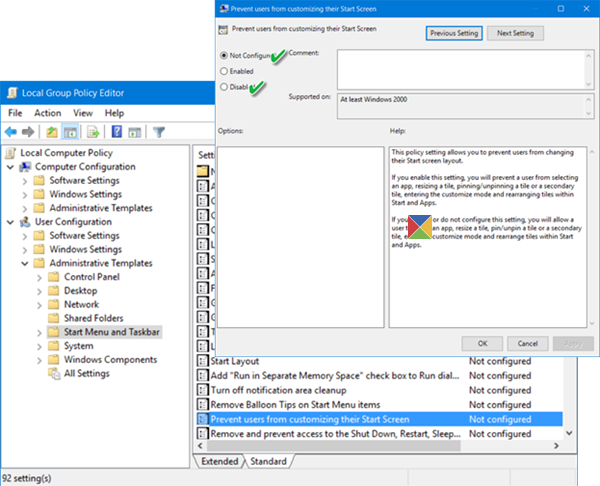
Ara aneu a la següent opció:
Configuració d'usuari > Plantilles administratives > Menú Inici i barra de tasques
Al panell dret, feu doble clic a Eviteu que els usuaris personalitzin la pantalla d'inici per obrir les seves propietats.
Aquesta configuració de política us permet evitar que els usuaris canviïn la disposició de la pantalla d'inici. Si activeu aquesta configuració, impediu que l'usuari seleccioni una aplicació, canviï la mida d'una fitxa, fixi o desenganxi una fitxa o una fitxa secundària, que entri en el mode de personalització i que torni a ordenar les fitxes al menú Inici i a les aplicacions. Si desactiveu o no configureu aquest paràmetre, permetreu a l'usuari seleccionar una aplicació, canviar la mida d'una fitxa, fixar/desenganxar una fitxa o una fitxa secundària, entrar en el mode de personalització i reordenar les fitxes al menú Inici i a les aplicacions.
finestres de muntatge de lapse de temps
Canvia la configuració a No configurat o Inhabilitat .
Mentre estigui aquí, també podeu assegurar-vos-ho Disseny inicial la política també està configurada com a No configurada o Desactivada.
2] Si el vostre Windows 10 no té un Editor de polítiques de grup, executeu-lo regedit obert Windows de registre .
A continuació, navegueu a la següent clau de registre:
|_+_|Al panell dret, comproveu si n'hi ha NoChangeStartMenu existeix. Si és així, feu-hi clic amb el botó dret i seleccioneu esborrar . O pots donar-li un valor 0 .

Ara passeu a la següent clau:
ordres dism de Windows 7|_+_|
Cerca i esborrar això LockedStartLayou t DWORD si existeix. O pots donar-li un valor 0 .
Reinicieu l'ordinador i mireu Pin al principi l'opció del menú contextual us funciona.
3] Si una de les opcions anteriors no us funciona, és possible que ho vulgueu torneu a registrar el fitxer Shell32.dll executant la següent comanda a línia d'ordres elevada finestra:
|_+_|Aquí dret fr32 és una utilitat de línia d'ordres que s'utilitza registrar i anul·lar el registre de controls OLE com ara DLL i controls ActiveX al registre de Windows Shell32.dll aquest és el fitxer que gestiona les trucades de l'API de l'intèrpret d'ordres i el paràmetre |_+_| crida a la funció DLLInstall.
Baixeu l'eina de reparació de PC per trobar i corregir automàticament els errors de WindowsEspero que alguna cosa t'ajudi.














