Suposant que voleu un article titulat 'Com realitzar l'exploració fora de línia de Windows Defender durant l'arrencada a Windows 10': Windows Defender Offline és una potent eina d'escaneig que pot ajudar a eliminar el programari maliciós i potencialment no desitjat del vostre PC sense haver d'estar connectat a Internet. A continuació s'explica com utilitzar-lo. Si el vostre ordinador té problemes per iniciar-se, o si veieu missatges estranys i finestres emergents, podria estar infectat amb programari maliciós. Per assegurar-vos que podeu tornar a la vostra màquina a la normalitat, Microsoft inclou una eina anomenada Windows Defender Offline a Windows 10. Aquesta eina es pot utilitzar per escanejar l'ordinador a la recerca de programari maliciós i, possiblement, eliminar-lo sense haver d'estar connectat a Internet. A continuació s'explica com utilitzar Windows Defender fora de línia per escanejar l'ordinador a la recerca de programari maliciós i, possiblement, eliminar-lo: 1. Inseriu una unitat flash USB a l'ordinador. 2. Aneu al lloc web de Microsoft i baixeu l'eina Windows Defender Offline. 3. Un cop finalitzada la descàrrega, feu doble clic al fitxer descarregat per executar-lo. 4. Feu clic a la casella de selecció 'Accepto les condicions de la llicència' i després feu clic al botó 'Instal·la'. 5. Trieu la unitat flash USB que heu inserit anteriorment i feu clic al botó 'Finalitzar'. 6. L'eina de Windows Defender fora de línia ara es copiarà a la vostra unitat flash USB. 7. Traieu la unitat flash USB de l'ordinador i, a continuació, inseriu-la a l'ordinador que voleu escanejar. 8. Reinicieu l'ordinador i arrenqueu des de la unitat flash USB. 9. Un cop l'ordinador s'hagi arrencat des de la unitat flaix USB, Windows Defender Offline començarà automàticament a escanejar l'ordinador a la recerca de programari maliciós. 10. Si es troba algun programari maliciós, se us donarà l'opció d'eliminar-lo.
Windows Defender a Windows 10 permet l'escaneig fora de línia, també anomenat Comprovació d'inici de Windows Defender - que us pot ajudar a desfer-vos del programari maliciós persistent i difícil d'eliminar mitjançant les definicions d'amenaça més recents. Anem a veure com córrer avui Escaneig fora de línia mitjançant l'ús de Windows Defender a Windows 10.
tema de Nadal de Windows 7
Aquesta exploració d'inici de Windows Defender només s'ofereix si Windows Defender inclòs i s'executa com a programari de seguretat principal en temps real.
Escaneig fora de línia de Windows Defender
Per realitzar una exploració fora de línia de Windows Defender, utilitzeu la funció d'anàlisi fora de línia. Obriu el menú Inici i feu clic a 'Obre configuració'. A continuació, feu clic a Actualització i seguretat i, a continuació, seleccioneu Windows Defender per obrir les següents opcions fora de línia de Windows Defender.
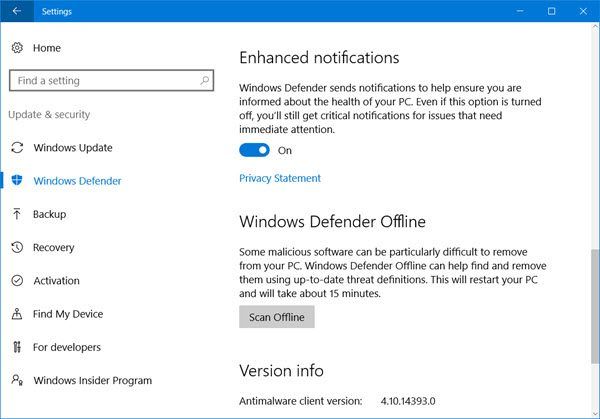
Aquí, sota Windows Defender fora de línia , ja ho veuràs Escaneja fora de línia botó.
Quan feu clic al botó, veureu el següent missatge en pocs segons. Tancaràs la sessió i el teu ordinador es reiniciarà.

Comprovant el temps d'arrencada de Windows Defender
En reiniciar, veureu una finestra d'indicador d'ordres negre que s'obre i es tanca a l'instant, i després veureu el missatge següent durant uns segons.

Després d'això, començarà l'escaneig. És possible que vegeu una pantalla negra amb una animació circular i en 15 minuts s'iniciarà al vostre escriptori. En el meu cas, l'escaneig va trigar uns 5 minuts.
Si es detecta i s'elimina algun fitxer maliciós, se us notificarà en forma de notificació.
ACTUALITZACIÓ : EN Windows 10 v1703 , podreu accedir a la configuració d'escaneig fora de línia de Windows Defender mitjançant Centre de seguretat de Windows Defender .
Premeu Protecció contra virus i amenaces enllaç i després blau Escaneig avançat enllaç per obrir la finestra següent.

com fer-se propietari d'una carpeta a Windows 10
Aquí veureu l'opció d'executar Escaneig fora de línia de Windows Defender .
Baixeu l'eina de reparació de PC per trobar i corregir automàticament els errors de WindowsAquesta característica és diferent de Eina fora de línia de Windows Defender , que es pot executar des de suports extraïbles com ara un DVD o un llapis USB i que es pot utilitzar per arrencar el vostre PC i després executar una exploració.