Esteu buscant una manera fàcil de trobar la gamma a Excel? Necessites analitzar ràpidament les teves dades i trobar l'interval en uns quants passos senzills? Si és així, has vingut al lloc correcte! En aquest article, explicarem com trobar l'interval a Excel, guiant-vos a través dels passos per calcular de manera ràpida i eficient l'interval de les vostres dades. Tant si sou un principiant com un usuari experimentat, aquesta guia té alguna cosa per a tothom. Així que comencem!
Per trobar l'interval a Excel, seguiu aquests passos:
- Obriu Microsoft Excel i introduïu les dades a les cel·les.
- Seleccioneu l'interval de cel·les que voleu utilitzar.
- Feu clic a la pestanya Fórmules.
- Feu clic a Insereix funció i, a continuació, seleccioneu STDEV.S a la categoria Estadística.
- Feu clic a D'acord per aplicar la funció.
- L'interval de cel·les es mostrarà a la barra de fórmules.

Trobar l'interval a Microsoft Excel
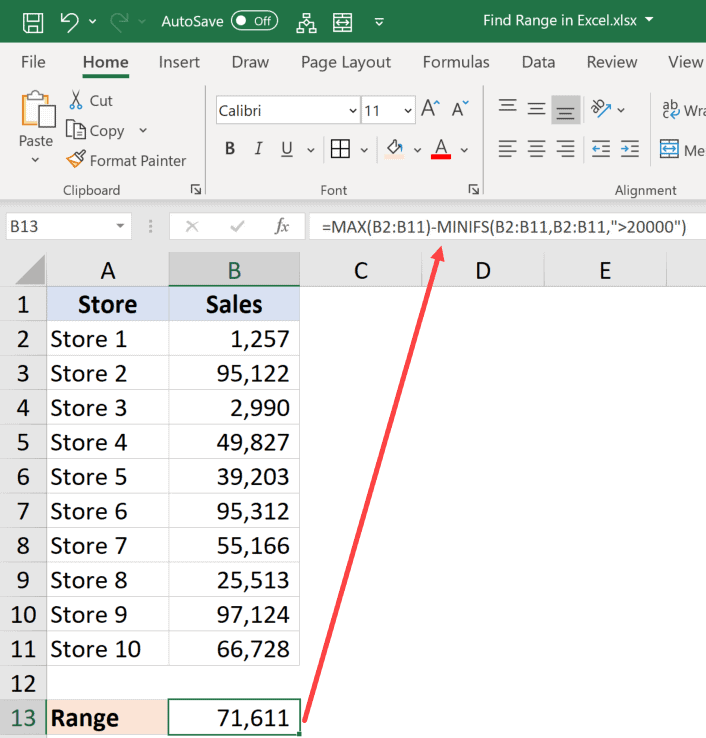
Microsoft Excel és un potent programa de fulls de càlcul que es pot utilitzar per calcular i analitzar dades. Una de les característiques més útils d'Excel és la capacitat de calcular l'interval de valors en un conjunt de dades. L'interval és la diferència entre els valors més alt i més baix del conjunt. En aquest article, parlarem de com trobar l'interval a Excel.
ctrl alt del no funciona
El primer pas per trobar l'interval a Excel és introduir les vostres dades al full de càlcul. Podeu introduir les dades manualment o podeu utilitzar una font de dades com un fitxer CSV o una base de dades externa. Un cop introduïdes les dades, podeu utilitzar la funció RANGE per calcular l'interval de valors del conjunt. Per utilitzar la funció RANGE, seleccioneu les cel·les que contenen les vostres dades i, a continuació, introduïu la fórmula a la barra de fórmules. La sintaxi de la funció RANGE és =RANGE(primera cel·la, darrera cel·la).
Ús de la funció Range a Excel
Un cop utilitzada la funció RANGE, el resultat es mostrarà a la cel·la on s'ha introduït la fórmula. El resultat seran els valors més alt i més baix del conjunt. També podeu utilitzar les funcions MAX i MIN per calcular els valors màxim i mínim del conjunt, respectivament. Per utilitzar aquestes funcions, seleccioneu les cel·les que contenen les vostres dades i, a continuació, introduïu la fórmula a la barra de fórmules. La sintaxi de les funcions MAX i MIN és =MAX(primera cel·la, última cel·la) i =MIN (primera cel·la, darrera cel·la), respectivament.
Anàlisi del rang de valors
Un cop calculat l'interval de valors, podeu utilitzar els resultats per analitzar i interpretar les dades. Per exemple, és possible que vulgueu saber si els valors es distribueixen uniformement o si hi ha una diferència significativa entre els valors més alts i els més baixos. També podeu comparar l'interval de valors amb altres conjunts de dades per veure si hi ha semblances o diferències.
Ús de la funció Gràfic a Excel
A més de calcular l'interval de valors, també podeu utilitzar la funció de gràfics a Excel per visualitzar les dades. Per crear un gràfic, seleccioneu les cel·les que contenen les dades i, a continuació, feu clic a la pestanya Insereix. Seleccioneu el tipus de gràfic que voleu crear i feu clic a D'acord. El gràfic es generarà i es mostrarà al full de càlcul.
no pot accedir a la carpeta compartida de Windows 7
Ús de la funció de gràfic a Excel
La funció de gràfics a Excel també es pot utilitzar per visualitzar les dades. Per crear un gràfic, seleccioneu les cel·les que contenen les dades i, a continuació, feu clic a la pestanya Insereix. Seleccioneu el tipus de gràfic que voleu crear i feu clic a D'acord. El gràfic es generarà i es mostrarà al full de càlcul.
Personalització del gràfic i del diagrama
També podeu personalitzar el gràfic i el gràfic per fer-lo més informatiu. Podeu canviar el títol, les etiquetes i els colors del gràfic i del gràfic. També podeu afegir o eliminar punts de dades o canviar els eixos del gràfic o del gràfic.
Conclusió
En aquest article, vam parlar de com trobar l'interval a Excel. Hem parlat de l'ús de les funcions RANGE, MAX i MIN per calcular l'interval de valors del conjunt. També vam parlar de l'ús de les funcions de gràfics i gràfics per visualitzar les dades. Finalment, vam parlar de personalitzar el gràfic i el gràfic per fer-lo més informatiu.
Poques preguntes freqüents
1. Què és l'interval a Excel?
L'interval a Excel és el conjunt de cel·les que contenen un o valors específics. Sovint s'utilitza per referir-se a un grup de cel·les que formen una forma rectangular, però també pot referir-se a un grup de cel·les no contigües que s'han seleccionat i combinat. Un interval pot ser una sola cel·la o pot incloure diverses cel·les. L'interval es pot utilitzar en fórmules, càlculs i altres operacions. L'interval també es pot utilitzar per seleccionar un grup de cel·les per dur-hi a terme determinades accions, com ara suprimir, copiar, moure o donar format.
2. Com trobo l'interval a Excel?
Per trobar l'interval a Excel, comenceu seleccionant les cel·les que voleu incloure a l'interval. Podeu seleccionar cel·les fent clic i arrossegant el ratolí, o fent servir les tecles Maj i fletxa. Un cop seleccionades les cel·les, podeu identificar fàcilment l'interval mirant al quadre de nom, que es troba a l'extrem superior esquerre de la finestra d'Excel. El quadre de nom mostrarà l'interval de les cel·les seleccionades.
3. Com puc utilitzar l'Interval a Excel?
L'interval d'Excel es pot utilitzar en fórmules, càlculs i altres operacions. Per exemple, si teniu un interval de cel·les que contenen nombres, podeu utilitzar fórmules com SUMA, MITJANA, MÀXIM i MIN per calcular la suma, la mitjana, el màxim o el valor mínim de l'interval. També podeu utilitzar l'interval per seleccionar un grup de cel·les per dur-hi a terme determinades accions, com ara suprimir, copiar, moure o donar format.
4. Què és un rang absolut a Excel?
Un interval absolut a Excel és un interval que es manté fix quan una fórmula o funció es copia a altres cel·les. Un interval absolut es defineix inserint un signe de dòlar ($) abans de la lletra de la columna i el número de fila a l'adreça de l'interval. Per exemple, si l'adreça d'interval és A1:B2, l'adreça d'interval absoluta seria $A:$B. Això garanteix que l'interval segueixi sent el mateix fins i tot quan es copia la fórmula.
Windows 10 no reconeix l'iPhone
5. Què és un rang relatiu a Excel?
Un interval relatiu a Excel és un interval que canvia quan una fórmula o funció es copia a altres cel·les. Un interval relatiu es defineix no inserint un signe de dòlar ($) abans de la lletra de la columna i el número de fila a l'adreça de l'interval. Per exemple, si l'adreça d'interval és A1:B2, l'adreça d'interval relativa seria A1:B2. Això significa que l'interval s'ajustarà en funció de la nova ubicació de la fórmula.
6. Com inserir un rang a Excel?
Per inserir un interval a Excel, comenceu seleccionant les cel·les que voleu incloure a l'interval. Podeu seleccionar cel·les fent clic i arrossegant el ratolí, o fent servir les tecles Maj i fletxa. Un cop seleccionades les cel·les, podeu inserir fàcilment l'interval escrivint l'adreça de l'interval al quadre de noms, que es troba a l'extrem superior esquerre de la finestra d'Excel. També podeu inserir un interval escrivint un signe igual (=) seguit de l'adreça de l'interval a qualsevol cel·la.
En conclusió, trobar el rang a Excel pot ser una tasca senzilla amb les eines i els coneixements adequats. Amb l'ajuda de les funcions MITJANA i MAX, podeu determinar fàcilment l'abast de qualsevol conjunt de dades donat. A més, també podeu utilitzar les funcions MIN i MAX per trobar l'interval d'un conjunt de dades determinat. Aprendre a trobar l'interval a Excel és una gran habilitat, ja que us pot ajudar a identificar ràpidament l'interval de qualsevol conjunt de dades i prendre decisions millor informades.